Eine automatische Ansage oder Warteschleifenansage für Microsoft Teams aufnehmen lassen
Kein Ärger mehr mit Audiodateien, die Teams nicht akzeptiert. Wir liefern Ihnen die Ansagen für die automatische Anrufannahme und die Warteschleifen im richtigen Format und bereit zum Hochladen.
Im richtigen Teams-Format bereitgestellt, bereit zum Hochladen
Vertraut von Marken und Agenturen
Tesla
Carrefour
Colruyt
MediaMarkt
Nestlé
Goodyear
Douwe Egberts
Bongo
Tempur
Kwantum
Tesla
Carrefour
Colruyt
MediaMarkt
Nestlé
Goodyear
Douwe Egberts
Bongo
Tempur
Kwantum
Microsoft Teams Phone unterstützt eine automatische Anrufannahme und Warteschleifen, doch das Hochladen einer eigenen Ansage gestaltet sich oft schwierig: Die Datei ist zu groß, das Format stimmt nicht oder die Ansage klingt flach, da sie mit einer synthetischen Stimme erstellt wurde. Eine professionell eingesprochene Ansage im richtigen Format löst dieses Problem auf einen Schlag und verleiht Ihrem Unternehmen sofort ein professionelles Erscheinungsbild.
Warum die richtige Datei in Microsoft Teams wichtig ist
Hochladen ohne Fehlermeldung
Teams lehnt Dateien ab, die zu groß sind oder nicht dem richtigen Format entsprechen. Wir liefern eine Datei, die die Größenbeschränkung einhält und im zulässigen Format vorliegt, sodass sie auf Anhieb hochgeladen werden kann.
Eine echte Stimme statt Text-zu-Sprache
Die integrierte Text-to-Speech-Funktion klingt flach. Ein professioneller Sprecher verleiht Ihrer automatischen Telefonzentrale Wärme und Autorität, was den Anrufern Ihrer Organisation sofort auffällt.
Zusammenhängende mehrsprachige Begrüßungen
So funktioniert es - vom Skript bis zur betriebsbereiten automatischen Telefonzentrale
Wir nehmen Aufzeichnungen auf und liefern diese im Teams-Format
Was Sie erhalten
Dateien, die die Größenbeschränkung von Teams einhalten, in einem zulässigen Format vorliegen und zum Hochladen bereit sind.
Studioaufnahme durch einen professionellen Synchronsprecher, keine Text-zu-Sprache-Synthese.
Eine kurze Schritt-für-Schritt-Anleitung zum Hochladen in das Teams-Verwaltungscenter.
Mehrsprachig in Niederländisch, Französisch und Englisch, in einheitlicher Stimme und Stil.
Het juiste audioformaat voor Microsoft Teams
Dateityp
WAV oder MP3
Maximale Größe
In der Regel etwa 5 MB pro Datei
WAV-Einstellung
16-Bit-PCM
Kanäle
Mono (empfohlen)
Deze waarden zijn indicatief en kunnen per versie of instelling verschillen. Controleer ze in je eigen omgeving. Wij leveren standaard in het juiste formaat aan, zodat je niets hoeft te converteren.
Stimmen für Ihre Teams-Begrüßung
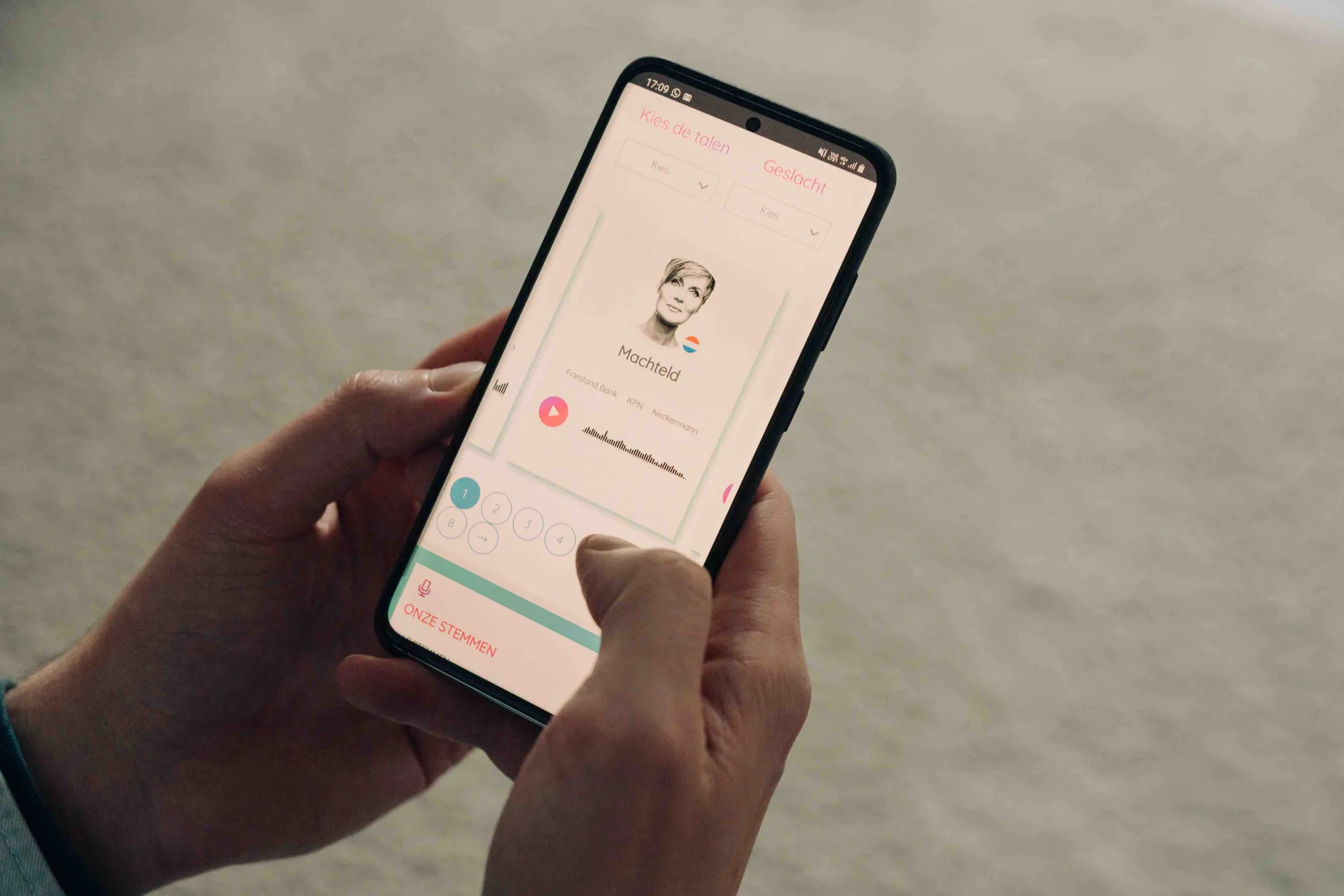
Professionelle Stimmen, die Ihrem Unternehmen sofort einen gepflegten Eindruck verleihen. Hören Sie sich die Demo an und buchen Sie direkt.
Beispieltext für Ihre Teams-Automatische Telefonzentrale, sofort einsatzbereit
Ein vollständiges Beispielskript für Ihre Teams-Begrüßung. Geben Sie Ihre Daten einmalig in das untenstehende Feld ein, dann passt sich das Beispielskript automatisch an. Möchten Sie es professionell einsprechen lassen und im Teams-Format erhalten? Das kümmern wir uns gerne für Sie.
Beispiel für eine automatische Begrüßungsansage für Microsoft Teams
Willkommen bei [Firmenname]. Ihr Anruf ist uns wichtig. Wählen Sie die 1 für den Vertrieb. Wählen Sie die 2 für den Support. Wählen Sie die 3 für die Verwaltung. Bei allen anderen Fragen bleiben Sie bitte in der Leitung; wir verbinden Sie dann mit einem Mitarbeiter.
Warum dieses Skript funktioniert
1.Eine kurze Begrüßung: eine gepflegte Anrede, die sofort professionell wirkt.
2.Sofortige Maßnahmen: Eindeutige Auswahlmöglichkeiten leiten den Anrufer an das richtige Team weiter.
3.Erwartungsmanagement: Wer keine Auswahl trifft, weiß, dass ein Mitarbeiter den Anruf entgegennimmt.
Weitere Beispieltexte zur Auswahl
Een selectie uit onze volledige scriptbibliotheek. Kopieer, personaliseer met je eigen gegevens en bestel de opname.
Häufig gestellte Fragen zur Telefonstimme für Microsoft Teams
Welches Audioformat unterstützt Microsoft Teams für eine automatische Telefonzentrale?
Teams akzeptiert für eine automatische Anrufannahme und eine Anrufwarteschlange in der Regel eine WAV- oder MP3-Datei innerhalb einer Größenbeschränkung (häufig etwa 5 MB). Eine sichere Wahl ist eine 16-Bit-PCM-WAV-Datei in Mono (überprüfen Sie stets die aktuellen Anforderungen in Ihrem eigenen Teams-Verwaltungscenter, da Microsoft diese ändern kann). Wir liefern Ihnen Ihre Datei innerhalb der Größenbeschränkung und in einem akzeptierten Format.
Wie lade ich die Nachricht in Teams hoch?
Sind Sie bereit, Ihrer Teams-Telefonzentrale einen professionellen Klang zu verleihen?
Sie liefern den Text oder orientieren sich an einem Beispiel; wir liefern Ihnen eine Studioaufnahme, die im richtigen Teams-Format zum Hochladen bereit ist, zusammen mit einer kurzen Anleitung.
Wir lassen Ihre automatische Ansage, Ihr Auswahlmenü und Ihre Warteschlangenansagen von einem professionellen Sprecher einsprechen und liefern sie Ihnen in einer für Teams geeigneten Form zum Hochladen. Sie erhalten eine Datei, die die Größenbeschränkung einhält und die richtige Lautstärke aufweist, sowie eine kurze Schritt-für-Schritt-Anleitung zum Hochladen in das Teams-Verwaltungscenter.
Für eine mehrsprachige automatische Telefonzentrale sollten Sie jede Sprache mit derselben Stimme und im selben Stil einsprechen, damit Ihre Begrüßung über alle Ihre Standorte und Sprachen hinweg einheitlich klingt.
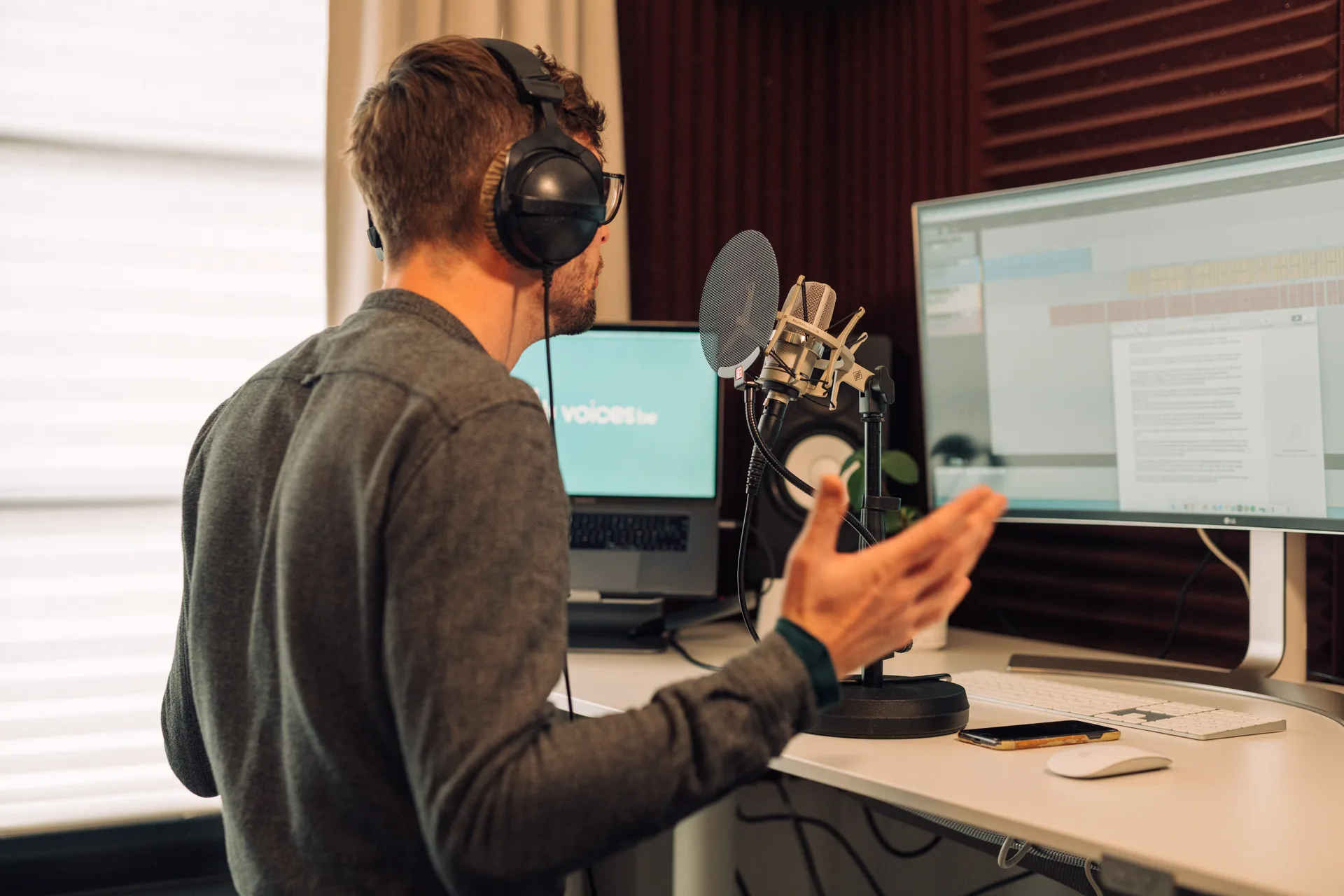
Ein professioneller Synchronsprecher nimmt Ihre Sprachaufträge auf. Wir liefern diese hochladebereit, innerhalb der Größenbeschränkung und in einem von Teams akzeptierten Format, mit der richtigen Lautstärke und ohne Störgeräusche.
3
Hochladen im Teams-Verwaltungscenter
Mithilfe der mitgelieferten Anleitung laden Sie die Datei in Ihrem Teams-Verwaltungscenter in Ihre automatische Telefonzentrale oder Ihre Anrufwarteschlange hoch. Ändern sich Ihr Menü oder Ihre Öffnungszeiten? Dann nehmen wir die Ansage separat neu auf.
Aktualisierungen einer Eingabeaufforderung sind jederzeit möglich.
Zo upload je het bestand in Microsoft Teams
1
Öffnen Sie das Teams-Verwaltungscenter
Gehen Sie im Teams-Verwaltungscenter zu „Voice“ und öffnen Sie Ihre automatische Telefonzentrale oder Ihre Anrufwarteschlange.
2
Laden Sie die Nachricht hoch
Wählen Sie bei der Begrüßungs- oder Wartemeldung eine Audiodatei aus und laden Sie die von uns bereitgestellte Datei hoch. Diese entspricht bereits den Größenbeschränkungen und hat das richtige Format.
3
Aufbewahren und prüfen
Speichern Sie die Einstellungen und rufen Sie Ihre Nummer einmal an, um zu überprüfen, ob die Ansage klar zu hören ist und die Weiterleitung ordnungsgemäß funktioniert.
Im Teams-Verwaltungscenter rufen Sie Ihre automatische Telefonzentrale oder Warteschlange auf und laden die Datei unter „Begrüßung“ oder „Wartemeldung“ hoch. Wir stellen Ihnen eine kurze Schritt-für-Schritt-Anleitung zur Verfügung, damit auch ein Administrator ohne Erfahrung die Datei hochladen kann.
Liefern Sie Ihre Daten standardmäßig im richtigen Teams-Format?
Ja. Sie müssen nichts konvertieren oder verkleinern: Wir liefern die Dateien hochladebereit innerhalb der Größenbeschränkung und in einem akzeptierten Format, mit der richtigen Lautstärke und ohne Rauschen.
Kann ich eine mehrsprachige automatische Telefonzentrale einsprechen lassen?
Selbstverständlich. Wir nehmen jede Sprache mit derselben Stimme und im selben Stil auf, sodass Ihre Begrüßung in allen Sprachen und an allen Standorten einheitlich klingt.
Was ist, wenn ich meine Begrüßung später ändern möchte?
Aktualisierungen sind jederzeit möglich. Eine neue Menüoption, geänderte Öffnungszeiten oder eine vorübergehende Durchsage nehmen wir separat erneut auf - mit derselben Stimme - und liefern sie erneut im Teams-Format.
Kan ik ook wachtmuziek toevoegen?
Möchten Sie Wartemusik? Wählen Sie einen lizenzfreien Titel aus unserer Bibliothek oder lassen Sie es weg. Ein möglicher Aufpreis erscheint sofort im Gesamtpreis.
Offerte op maat
Vraag meteen je offerte op maat
Kies je begroetingen, talen en stem. Je krijgt meteen een mail met voorbeeldteksten en prijs.